

开始学Photoshop
0关注 | 27内容


2.1 让PS软件成为图像的默认打开方式
关注▲边学设计边铲屎▲,一起共同进步如果你在学习或工作中经常需要使用 Photoshop 编辑图像,是否想过双击图像就可以通过 Photoshop 中打开图像快速进行编辑呢。在本节教程中,我们将了解
 分享
分享 9
9 投蕉
投蕉
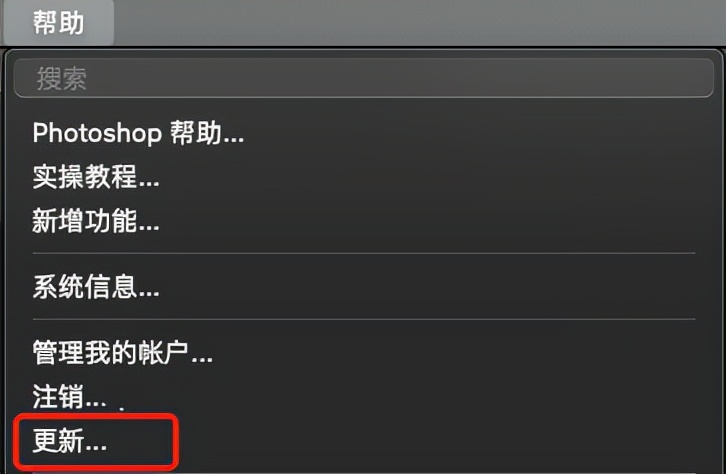
1.1 如何保持 Photoshop 处于最新状态
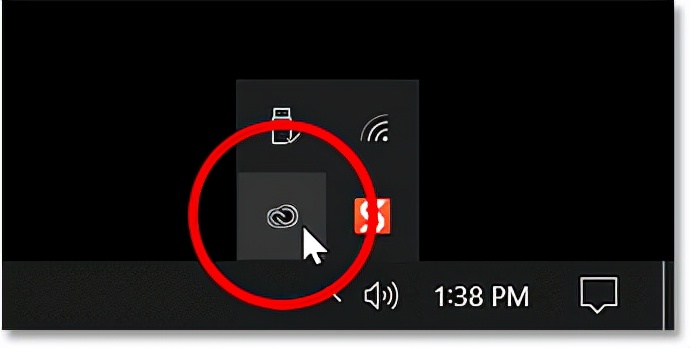
关注▲边学设计边铲屎▲,一起共同进步了解如何使用 Creative Cloud 桌面应用程序,让 Adobe Photoshop 保持最新的功能。现在 Photoshop 的版本已经更新到了 2021
 共19张分享7投蕉
开始使用Adobe Photoshop
关注▲边学设计边铲屎▲,一起共同进步准备学习Adobe Photoshop了吗?在我们的Photoshop基础系列的第一章中,你需要知道开始学习Photoshop前的准备。第1节学习如何使你的Pho
分享4投蕉2.7 将原始图像从Lightroom导入Photoshop
关注▲边学设计边铲屎▲,一起共同进步在一个良好的图像编辑工作流程中,Lightroom 和 Photoshop 都有属于自己的位置。两者都有自己独特的优势,可以平衡对方的弱点。Lightroom 的
分享3投蕉2.8 将JPEG图像从Lightroom导入Photoshop
关注▲边学设计边铲屎▲,一起共同进步正如上一节教程中所了解到的,Lightroom 主要是一个原始图像处理器,这意味着它是为改善和提高相机拍摄和保存的原始图像而设计的。然而,Lightroom 也同
分享评论投蕉2.4 从 Bridge打开图片到Photoshop
关注▲边学设计边铲屎▲,一起共同进步在上一节教程中,我们了解了使用 Photoshop 主页来打开图像。尽管主页可以从最近使用项中选择图像,但是寻找图像的过程比较麻烦。我们需要使用操作系统自带的文件
分享评论投蕉3.1 初识Photoshop界面
关注▲边学设计边铲屎▲,一起共同进步在本节教程中,我们将对界面的主要功能进行快速、全面的浏览。Photoshop 是一个庞大的应用程序,可以做很多事情。但界面其实是很简单的,我们将逐一介绍。从文档窗
分享评论投蕉2.6 打开图像到Camera Raw
关注▲边学设计边铲屎▲,一起共同进步目前为止,我们已经了解了几种将图像导入 Photoshop 的方法。如果你是一个摄影师,可能用到 Camera Raw 会比 Photoshop 多。Camera
分享评论投蕉3.4 工具栏可以自定义,你会怎么做?
关注▲边学设计边铲屎▲,一起共同进步目前为止我们已经了解了 Photoshop 工具栏和其中的工具,也学习了如何重置 Photoshop 工具栏。在本节教程中,我们将学习自定义工具栏。在 Photo
分享评论投蕉3.6 文档窗口中需要知道的几个细节
关注▲边学设计边铲屎▲,一起共同进步Photoshop 为我们提供了选项卡式和浮动两种文档窗口来查看正在工作的图像。在本节教程中,我们将学习选项卡式和浮动这两种文档窗口的区别以及它们之间的切换。我们
分享评论投蕉认识Photoshop界面和模式
关注▲边学设计边铲屎▲,一起共同进步我们先从 Photoshop 的界面去了解它的许多功能,包括如何重置工具栏、如何自定义工具栏等等。你可以了解如何管理和使用面板,以及选项卡文档和浮动窗口之间的区别
分享评论投蕉3.3 重置Photoshop工具栏
关注▲边学设计边铲屎▲,一起共同进步Photoshop 中【复位所有工具】命令已经存在了很长时间,但是很多用户其实并不知道它的存在。【复位所有工具】选项可以将所有工具的设置重置为默认值,清除了以前使用
分享评论投蕉2.3 Photoshop中打开图像
关注▲边学设计边铲屎▲,一起共同进步在之前的教程中我们学习到了将 Photoshop 设置为图像的默认打开方式,这样可以直接从文件资源管理器(Windows)或Finder(Mac)中导入图像到 Ph
分享评论投蕉3.5 用了那么久Photoshop,你真的了解面板吗?
关注▲边学设计边铲屎▲,一起共同进步Photoshop 中的面板构成了其界面的很大一部分,我们的很多操作都需要通过面板来完成。不同的任务有着不同的面板,例如图层面板用来处理文档中的图层、画笔面板改变
分享评论投蕉2.5 更改Bridge中的文件类型关联
关注▲边学设计边铲屎▲,一起共同进步在之前的教程中,我们学习了如何从 Bridge 打开图像到 Photoshop。了解到Bridge 是一个文件浏览器。大多数时候,Bridge 会图像打开到 Ph
分享评论投蕉正在加载